
Flujo recomendado para crear proyectos, corregir errores y cargar el programa directamente en la tarjeta Arduino.
Objetivo
Dejar preparado un entorno donde puedas describir lo que necesitas en un prompt y pedirle a Codex que genere el sketch, lo compile y lo suba al Arduino usando Arduino CLI.
Herramientas necesarias
| Herramienta | Para qué sirve | Observación |
|---|---|---|
| Visual Studio Code | Editor donde se abre el proyecto y se trabaja con Codex. | Se instala en Windows como cualquier aplicación. |
| Codex | Agente de programación que crea, edita y ejecuta tareas de desarrollo. | Se instala como extensión dentro de VS Code. |
| Arduino CLI | Herramienta de terminal para detectar placas, compilar y subir sketches. | Debe poder ejecutarse desde terminal. |
| Arduino + cable USB | Tarjeta física donde se cargará el programa. | Debes identificar placa y puerto COM. |
1. Instala Visual Studio Code
Visual Studio Code será el editor principal para abrir tu proyecto, escribir archivos y trabajar con la extensión de Codex.
- Descarga Visual Studio Code desde su sitio oficial o desde Microsoft Store.
- Instálalo normalmente en Windows.
- Abre Visual Studio Code una vez finalizada la instalación.
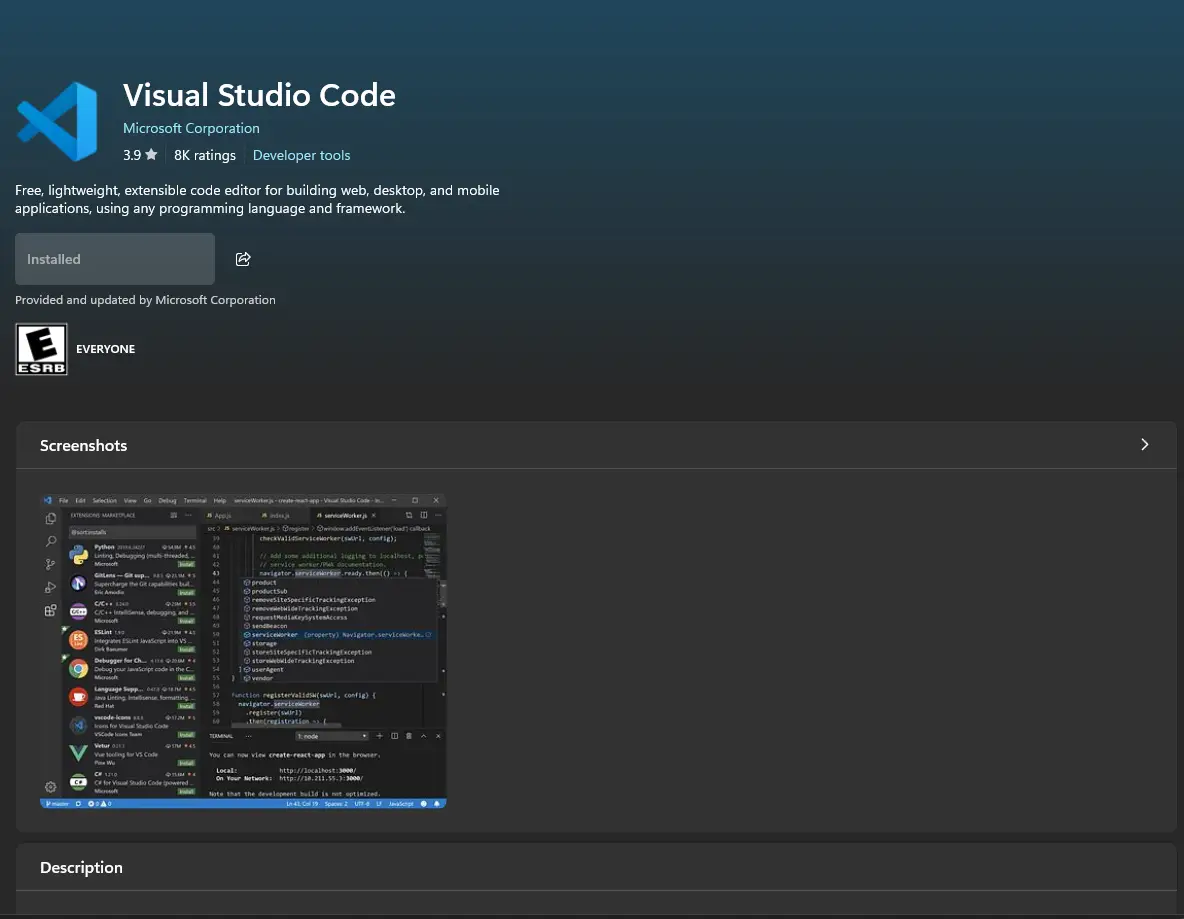
Referencia visual: Visual Studio Code instalado desde Microsoft Store.
2. Abre VS Code y ubica el panel de extensiones
Las extensiones se administran desde el ícono de bloques ubicado en la barra lateral izquierda de VS Code.
- Abre Visual Studio Code.
- Da clic en el ícono de Extensiones.
- En el buscador de extensiones escribe: Codex.
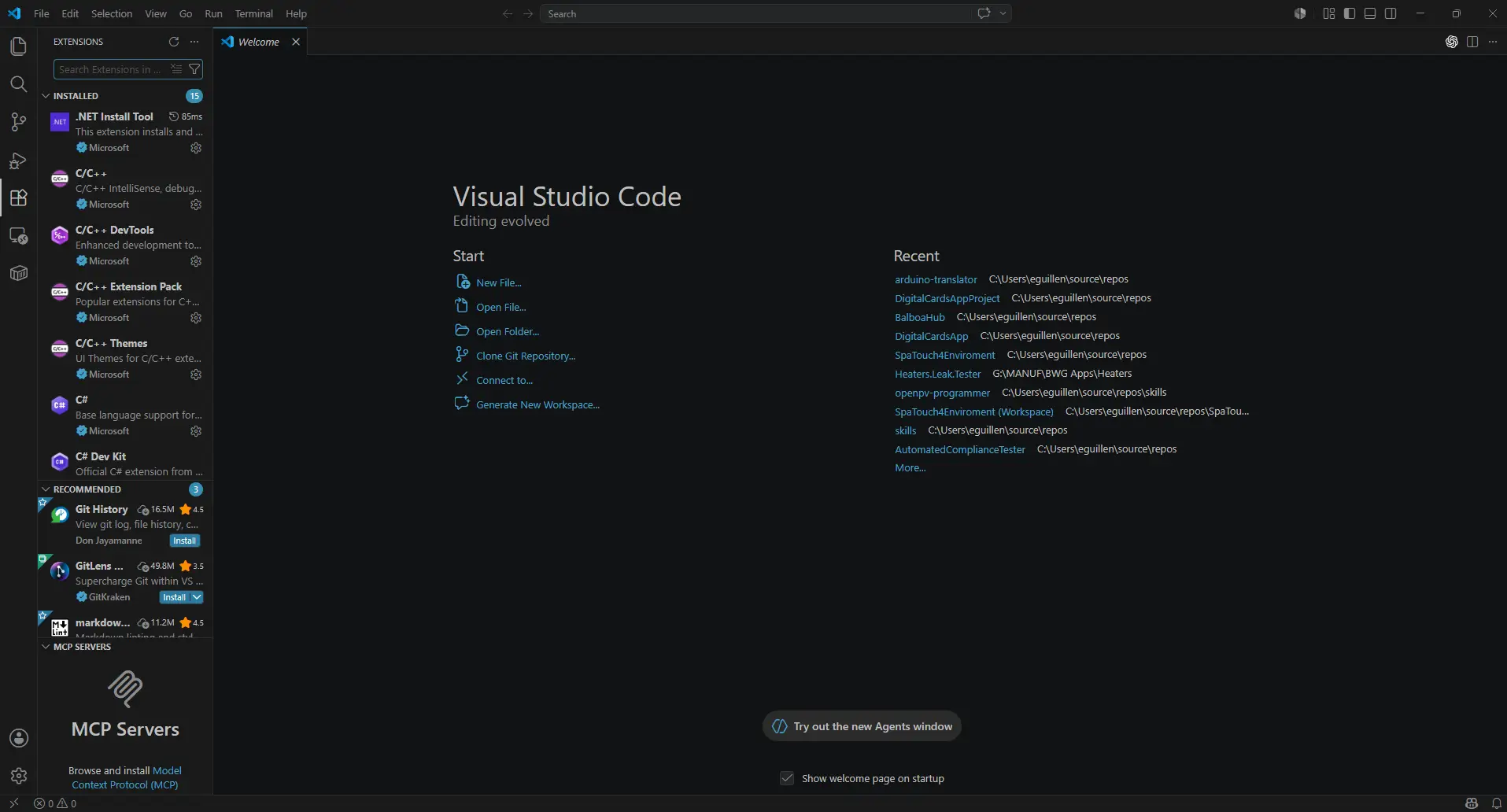
Referencia visual: interfaz principal de Visual Studio Code y panel lateral de extensiones.
3. Instala Codex en Visual Studio Code
Busca la extensión oficial de Codex desarrollada por OpenAI y presiona Install si aún no está instalada.
- Selecciona la extensión Codex — OpenAI’s coding agent.
- Instálala o verifica que aparezca como instalada.
- Inicia sesión si la extensión lo solicita.
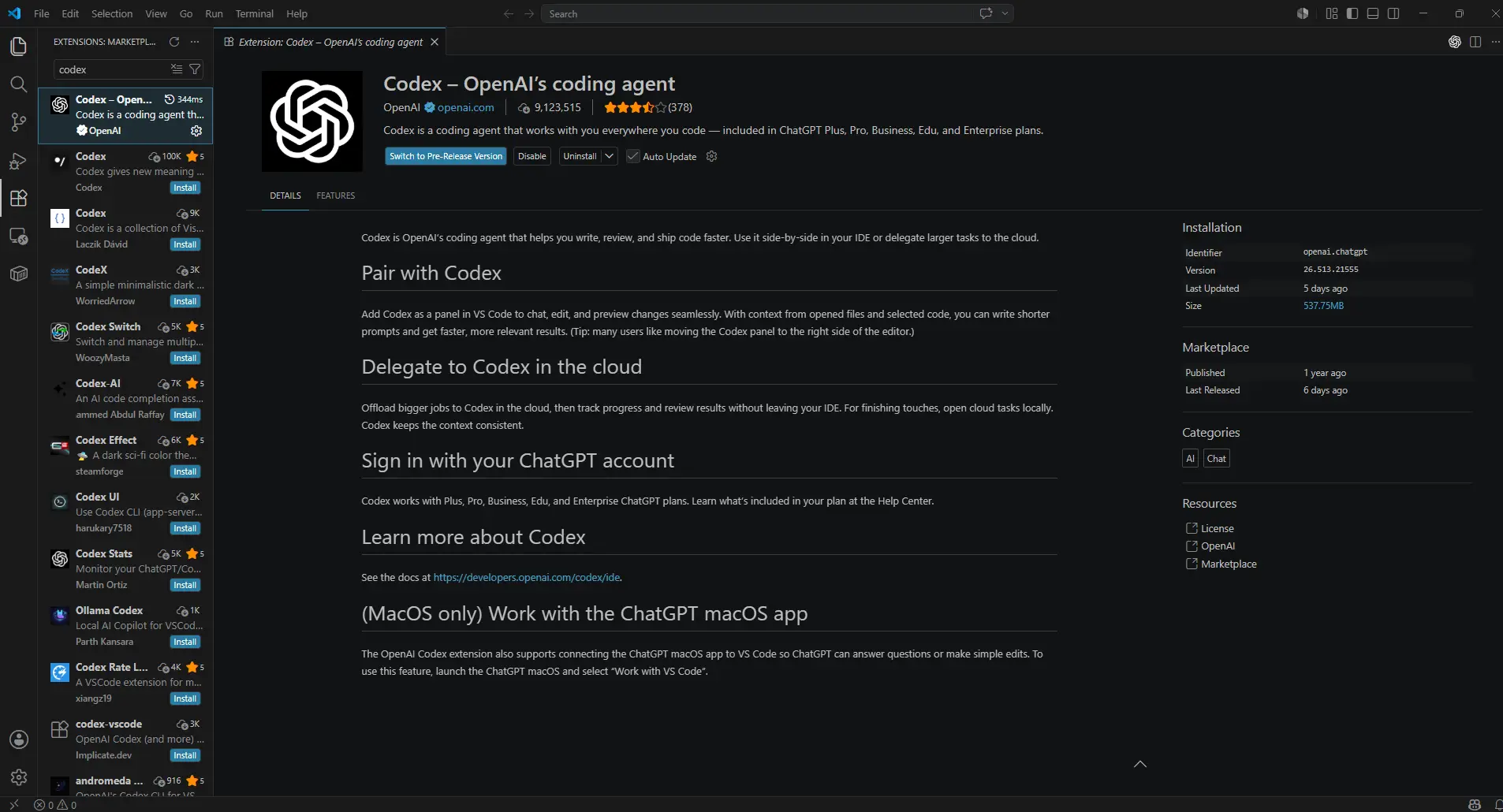
Referencia visual: extensión oficial de Codex en VS Code.
4. Crea o abre una carpeta de trabajo
Antes de pedirle a Codex que programe, conviene abrir una carpeta donde se guardará el proyecto Arduino.
- En VS Code selecciona Open Folder y crea o elige una carpeta de proyecto.
- Usa un nombre claro, por ejemplo: Arduino_Blink_LED.
- Dentro de esa carpeta, Codex podrá crear el sketch .ino y organizar el trabajo.
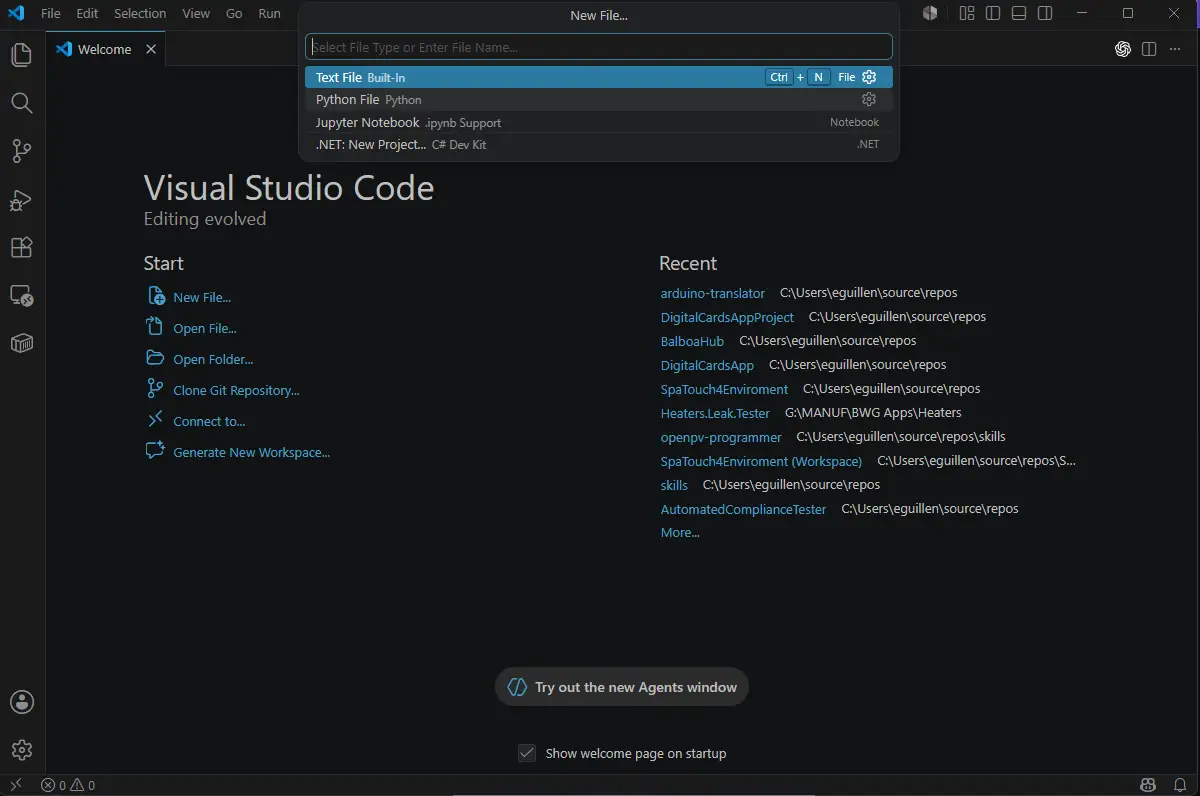
Referencia visual: opción para crear archivos o preparar el espacio de trabajo en VS Code.
5. Abre el panel de Codex
Una vez instalada la extensión, podrás abrir la barra lateral o panel de Codex para escribirle instrucciones.
- Ubica el ícono de Codex en la esquina superior derecha o en la barra lateral.
- Haz clic en Open Codex Sidebar.
- Escribe ahí tu prompt cuando el entorno esté listo.
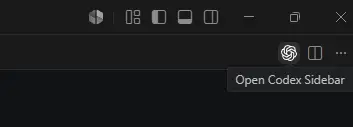
Referencia visual: botón para abrir la barra lateral de Codex.
6. Instala Arduino CLI
Arduino CLI es la herramienta que Codex utilizará para compilar el sketch y subirlo a la tarjeta Arduino mediante terminal.
- Busca Arduino CLI en Google o entra directamente a la documentación oficial de Arduino.
- Abre la sección de descarga o instalación. Aquí el link:
https://docs.arduino.cc/arduino-cli/installation/
- Para Windows, utiliza preferentemente la opción Windows MSI 64 bit o el paquete correspondiente a tu sistema.
- Finaliza la instalación y abre una terminal nueva.
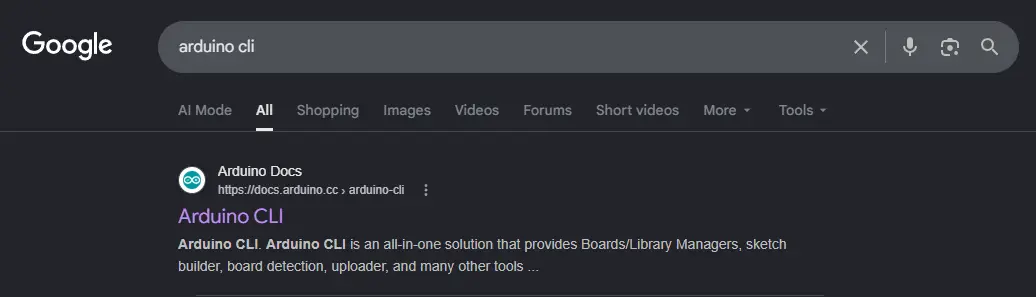
Referencia visual: búsqueda de Arduino CLI en la web.
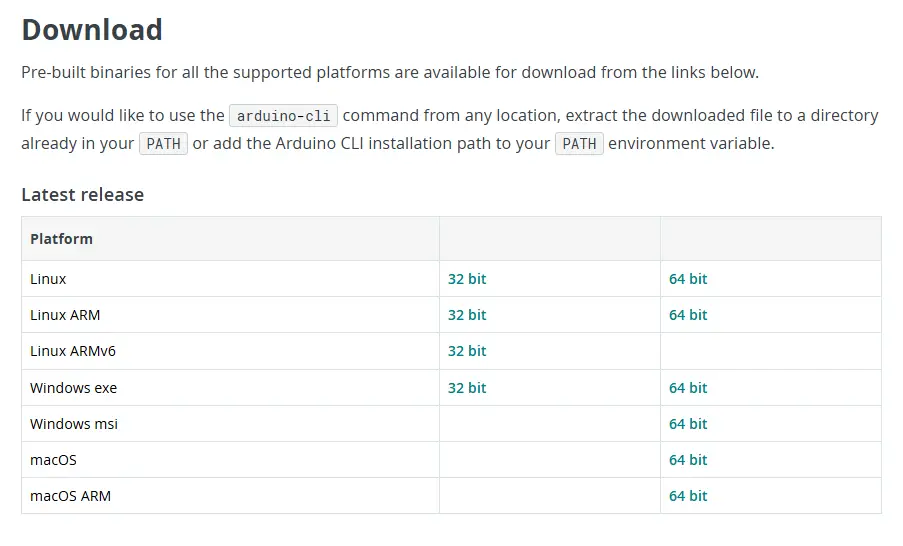
Referencia visual: página de descarga de Arduino CLI con opciones por plataforma.
7. Verifica que Arduino CLI funcione
Abre una terminal en VS Code y ejecuta:
Si el comando responde con la versión instalada, Arduino CLI quedó correctamente disponible para compilar y subir sketches.
8. Conecta tu Arduino e identifica sus datos
Antes de subir código, necesitas conocer dos datos: el puerto COM y el tipo de placa.
- Conecta el Arduino por USB.
- Ejecuta el comando siguiente:
Busca la fila que corresponde a tu Arduino. Ahí normalmente aparecerán:
| Dato | Ejemplo |
|---|---|
| Puerto COM | COM5 |
| Placa | Arduino Uno |
| FQBN | arduino:avr:uno |
9. Prompt listo para pedirle a Codex que programe, compile y suba el código
Copia el siguiente prompt en el panel de Codex. Solo cambia los datos de la sección final.
– Verificar Arduino CLI.
– Validar placa y puerto COM.
– Instalar core o librerías necesarias.
– Compilar el código.
– Corregir errores hasta que compile.
– Subir el código al Arduino.
– Reintentar y corregir si la carga falla.
Al terminar, confirma:
– Archivo generado.
– Placa, FQBN y puerto usados.
– Compilación exitosa.
– Carga exitosa.
DATOS A CAMBIAR
– Proyecto: [NOMBRE_DEL_PROYECTO]
– Placa: [TIPO_DE_ARDUINO]
– FQBN: [FQBN]
– Puerto: [PUERTO_COM]
DESCRIPCIÓN DEL PROGRAMA
[ESCRIBE AQUÍ LO QUE DEBE HACER EL ARDUINO]
10. Ejemplo de prompt ya llenado
Ejemplo para un Arduino Uno conectado en COM5:
– Proyecto: Blink_LED
– Placa: Arduino Uno
– FQBN: arduino:avr:uno
– Puerto: COM5DESCRIPCIÓN DEL PROGRAMA
Quiero que el Arduino encienda un LED conectado al pin 13 durante 1 segundo, lo apague durante 1 segundo y repita el ciclo indefinidamente.
11. Qué debería hacer Codex después de recibir el prompt
- Crear la carpeta o sketch del proyecto si hace falta.
- Escribir el archivo .ino.
- Ejecutar comandos de Arduino CLI para detectar el entorno.
- Instalar el core o librerías requeridas.
- Compilar el sketch.
- Corregir los errores detectados.
- Subir el programa al Arduino mediante el puerto COM indicado.
- Confirmar que la compilación y la carga fueron exitosas.
12. Errores comunes y cómo interpretarlos
| Problema | Posible causa | Acción recomendada |
|---|---|---|
| arduino-cli no se reconoce | No está instalado o no está en PATH. | Instala Arduino CLI, reinicia terminal y vuelve a probar. |
| No aparece la placa | Cable USB, driver o conexión incorrecta. | Revisa cable, puerto USB y vuelve a ejecutar board list. |
| Error al subir | Puerto COM incorrecto u ocupado. | Confirma COM real y cierra cualquier aplicación que esté relacionada con Arduino. |
| Falla de compilación | Librería faltante o código con error. | Pide a Codex que instale dependencias y recomponga. |
| Placa incorrecta | FQBN no coincide con el modelo real. | Corrige FQBN según el resultado de board list. |